
GoogleのAIモードは、質問への回答をAIが整理し、追加の質問や参照リンクで調べ続けられる検索機能です。「石川県のSEO会社を、月額20万円以内で比較したい」のように、目的や条件をまとめて伝えられます。日本では日本語で利用でき、基本の検索を試すために有料プランへ加入する必要はありません。
通常の検索結果に出る「AIによる概要」とは入口や使い方が違います。また、画面に「新しい検索が開始します」と出たときの操作と、Search Consoleの計測ルールも別の話です。
この記事でわかること
- AIモード、AIによる概要、Geminiの違いと使い分け
- PC・スマートフォンでの始め方と追加質問の例
- 無料で使える範囲、利用条件、通常検索への戻り方
- 「新しい検索」やウェブリンク中心の表示への対処
- Search Consoleで分かることと分からないこと
- サイト運営者が確認するSEOの基本と比較情報
Google AIモードとは、追加質問で調べ続けられる検索機能
AIモードは、Google検索の中でAIの回答を読みながら調べる機能です。キーワードだけでなく文章で質問でき、その回答を見て「予算を下げるとどうなる?」「この条件に合うものだけ比較して」と質問を重ねられます。
日本語での提供は2025年9月9日に順次始まりました。PC・モバイルのブラウザに加え、AndroidとiOSのGoogleアプリから利用できます。
出典:Google Japan Blog『Google 検索における「AI モード」を日本語で提供開始』(2025年9月9日公開)(2026年10月15日確認)
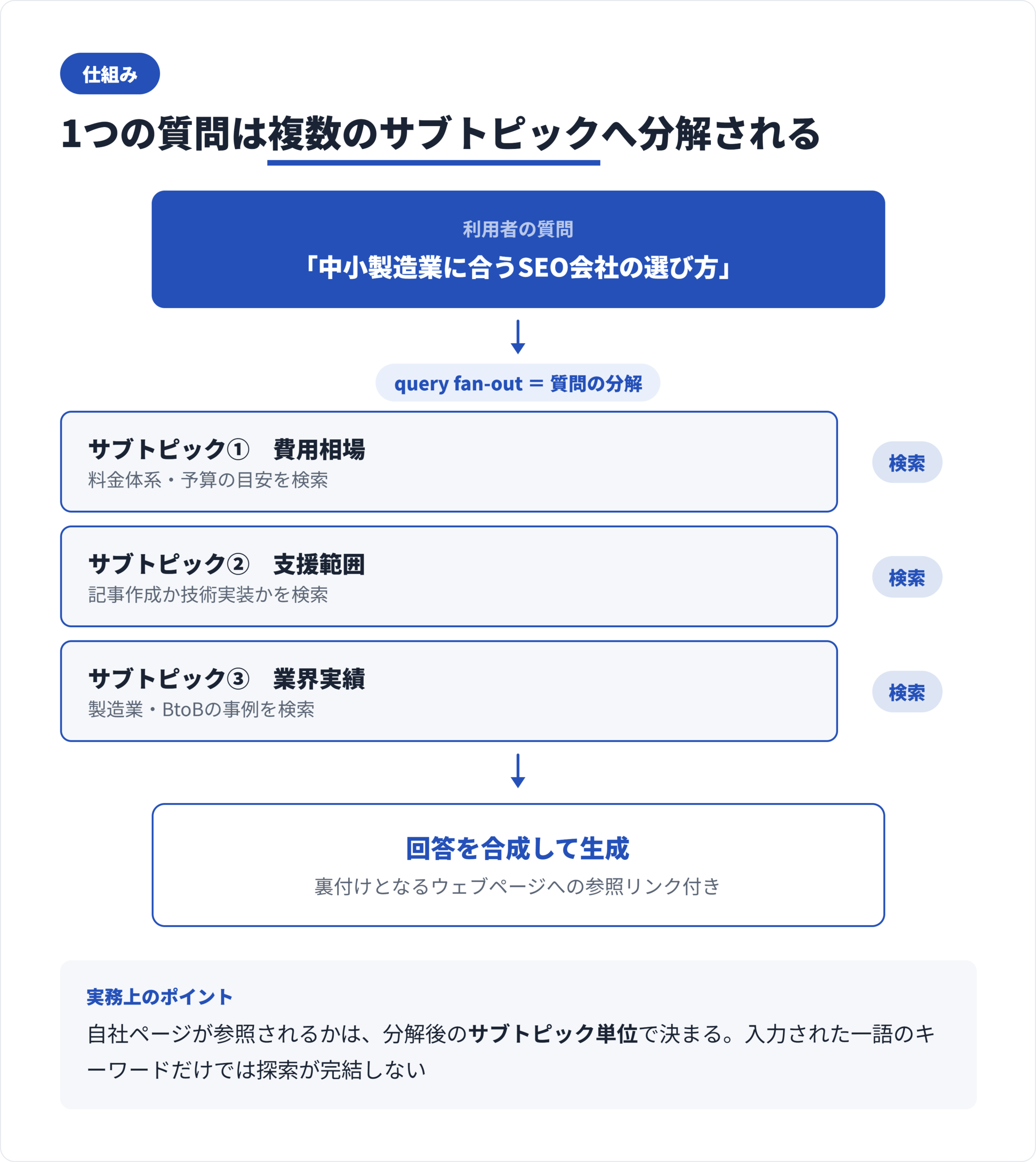
複雑な質問を分けて調べる「クエリ ファンアウト」
Googleは、質問を関連する小さなテーマに分け、複数の検索結果を組み合わせる手法を「クエリ ファンアウト」と呼んでいます。
たとえば「石川県内で中小企業向けのSEO会社を探したい。ホームページ制作も頼めて、月額予算は20万円以内」と質問すると、地域、依頼できる仕事、費用などを組み合わせて調べる場面が想定できます。これは仕組みを理解するための例であり、実際にどの検索語へ分解されたかを確認した記録ではありません。
テキスト以外の入力にも対応する
公式ヘルプでは、テキスト・音声・画像・ファイルを使った質問が案内されています。文字にしにくい対象を画像で示したり、PDFについて質問したりする使い方もあります。表示される入力方法や追加機能は、端末やアカウント、提供条件で確認してください。
回答に参照リンクがあっても、内容が正しいとは限りません。重要な情報はリンク先を開き、料金の適用条件や情報の更新時点まで確かめる必要があります。
出典:Google 検索 ヘルプ『Google 検索の AI モードで AI による回答を取得する』(2026年10月15日確認)
AIモード・AIによる概要・Geminiの違い
「AIによる概要」は、通常の検索結果に表示されるAIの要約です。AIモードは、専用の画面を開いて質問を重ねる検索機能です。同じGoogle検索の機能でも、短く答えを知りたいときと、条件を変えながら調べたいときで使い分けられます。
| 比較項目 | AIモード | AIによる概要 | Geminiアプリ |
|---|---|---|---|
| 入口 | Google検索の専用画面 | 通常の検索結果 | Geminiのサイト・アプリ |
| 得意な使い方 | 条件を加えて調査 | 要点を素早く確認 | 文章作成・整理・相談 |
| 続けて質問 | 同じ画面で追加 | AIモードへ進める場合あり | 同じチャットで追加 |
| 確認するもの | 回答と参照リンク | 概要と参照リンク | 回答と必要な根拠 |
たとえば、制度の名称や概要を知る段階では通常検索とAIによる概要で足りることがあります。「自社の人数や予算で何が使えるか」まで条件を変えて調べるなら、AIモードが選択肢になります。申請条件を確定するときは、いずれの画面でも制度の公式資料を確認してください。
AIによる概要の詳しい仕組みは、AI Overviewの仕組みとSEOへの影響で解説しています。
Geminiにも調査用途があり、役割は重なる
Geminiは、Google検索のAIモードとは別のサイト・アプリで使うAIアシスタントです。アイデア出し、要約、メールや記事の下書きなどにも使えます。「AIモードは調査、Geminiは作成」という分け方は使い始めの目安になりますが、Geminiでも情報について質問できるため、完全に別の用途ではありません。
公開情報を比較して公式ページへ進みたいならAIモード、比較結果を社内向けの説明文へまとめたいならGemini、と目的を基準に選ぶと分かりやすくなります。どちらも、誤った回答が出ることを前提に確認が必要です。
出典:Gemini アプリ ヘルプ『Gemini アプリを使用する』(2026年10月15日確認)
日本での使い方と利用できないときの確認
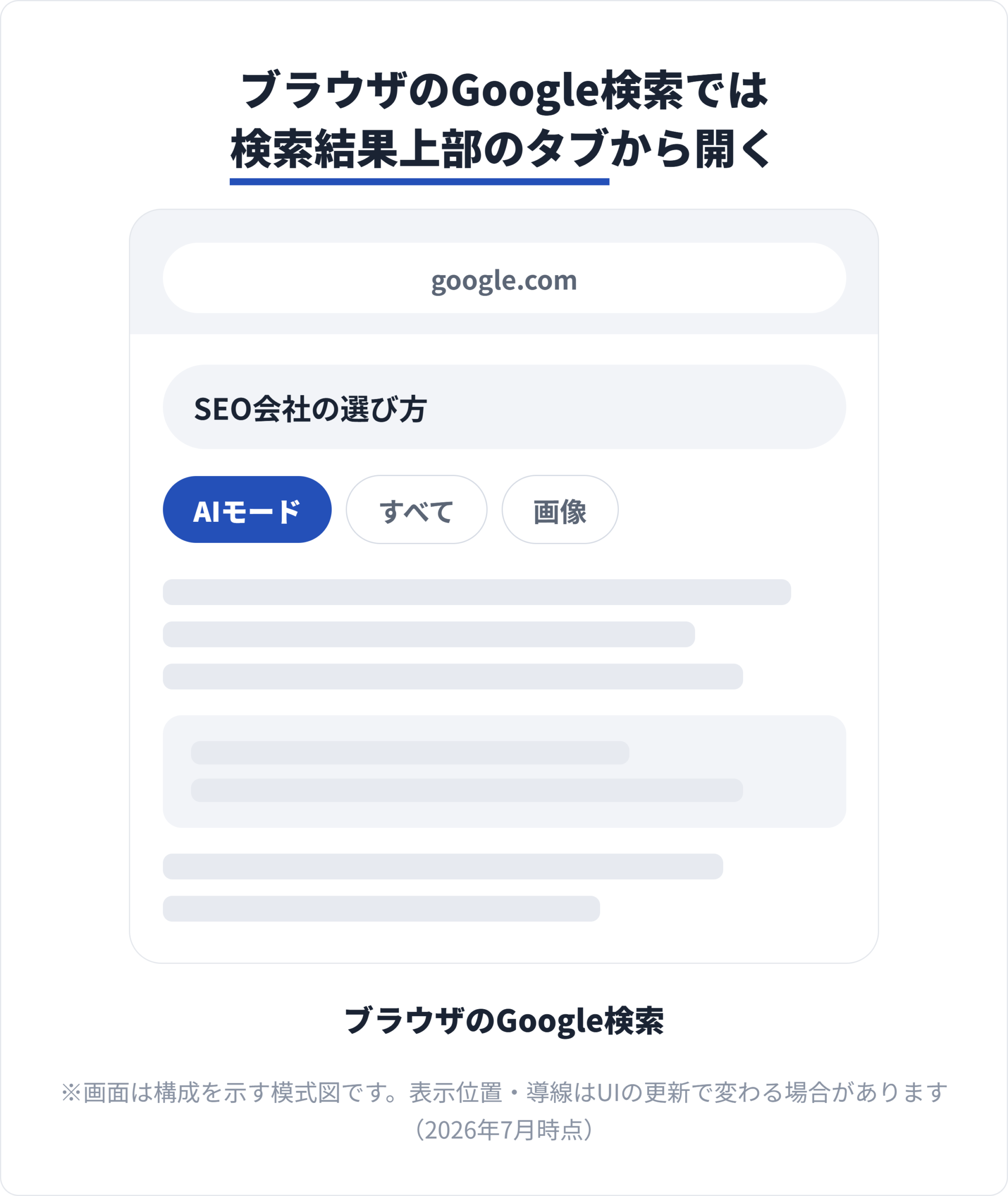
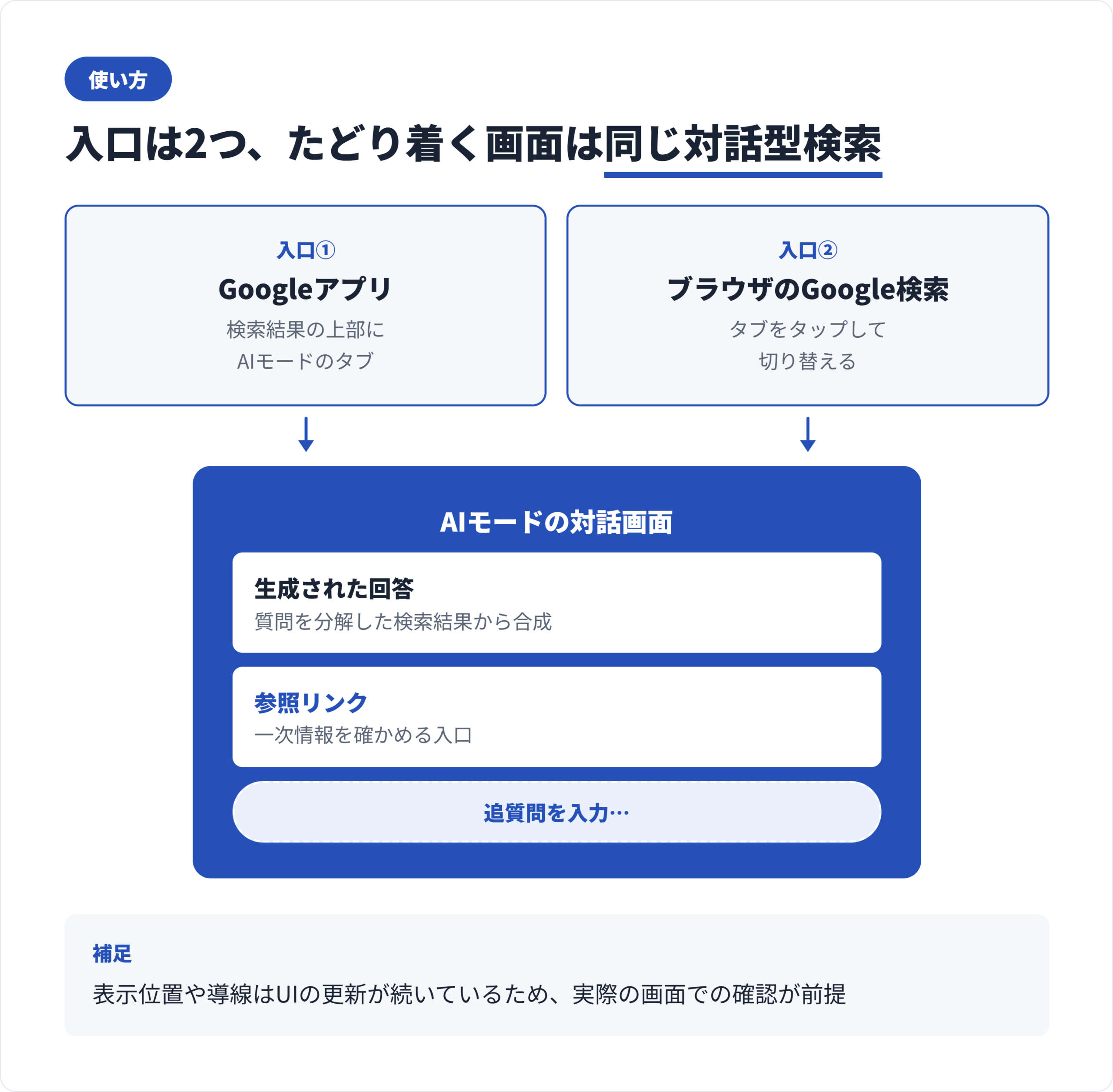
AIモードには、ブラウザの専用ページ、検索結果のタブ、Googleアプリの3つの入口があります。初めて試す場合は、google.com/aiから開く方法が分かりやすいでしょう。PCでもスマートフォンでも利用できます。
専用ページを開く
PC・スマートフォン共通ブラウザでgoogle.com/aiへアクセスします。検索結果から開く場合は「AIモード」タブを選びます。
目的と条件を入力
説明用の質問例「石川県で中小企業向けのSEO会社を探したい。ホームページ制作も相談できる会社を比較して」と入力します。
回答を絞って確認
説明用の追加質問「月額20万円以内で相談できる会社に絞り、料金が公開されていない会社は要問い合わせと書いて」と質問し、候補の公式ページを確認します。
次の図は、ブラウザの検索結果から入る位置を示した模式図です。2026年7月の図のため、実際の表示位置やアイコンは現在の画面と異なる場合があります。
Googleアプリから開く場合
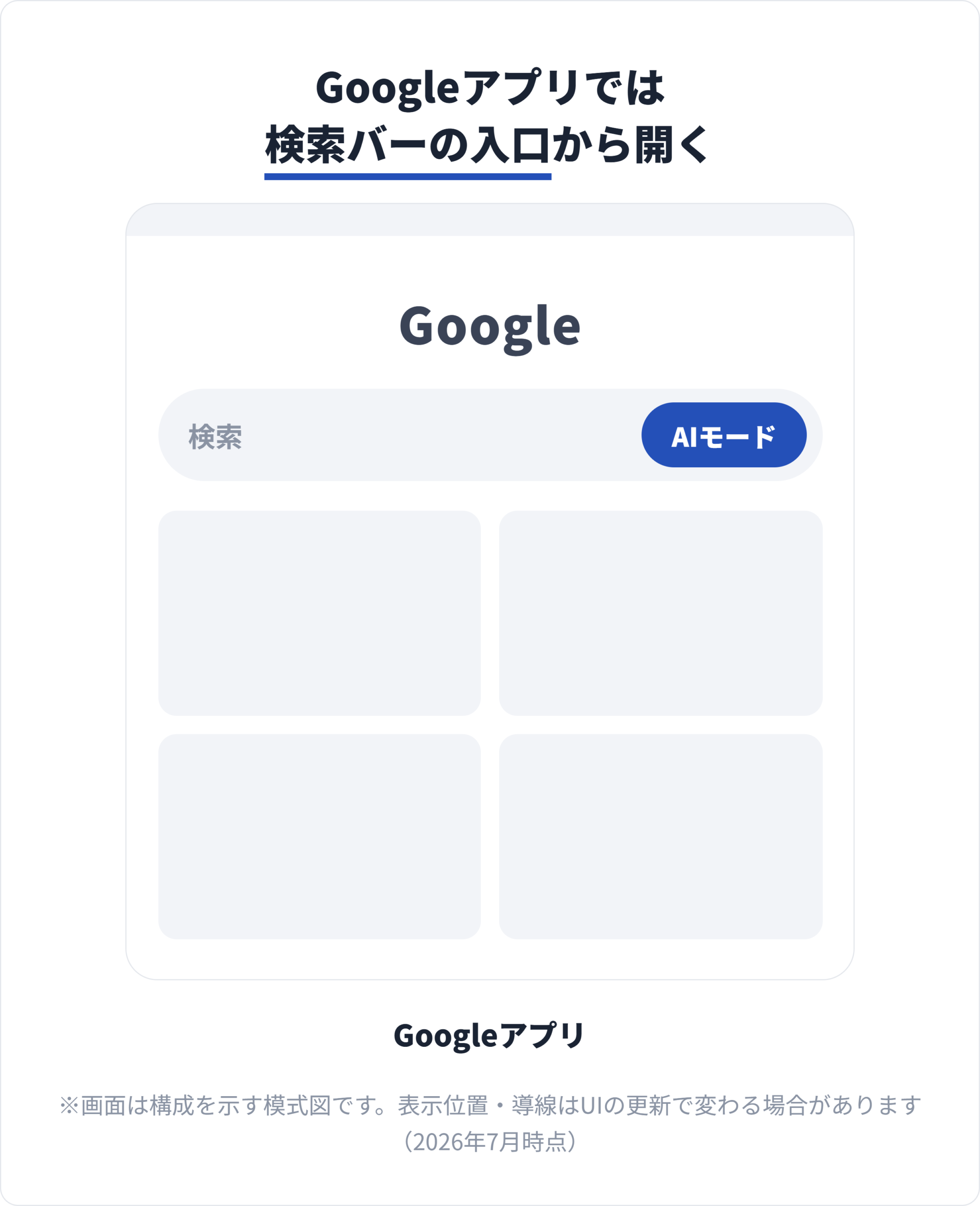
AndroidまたはiPhoneのGoogleアプリでは、ホーム画面のAIモードアイコンから開きます。アプリとブラウザの入口は違いますが、どちらも質問を入力して調べる使い方です。
アプリ・ブラウザの画面上の入口を比べると、次のようになります。上記の専用URLへ直接アクセスする方法も使えます。
タブが出ないときは、基本機能と試験運用版を分ける
タブが見当たらない場合、まず専用URLから開けるかを確認してください。開けないときは、画面に出る案内を確認し、利用している国・言語・アカウントの種類を切り分けます。Googleアプリを使っている場合は、更新の有無も確認しましょう。
Search LabsのAIモードは、一般提供のAIモードに先行して新機能を試す仕組みです。公式ヘルプでは、13歳以上で、自分で管理する個人のGoogleアカウントを使うことが条件です。Workspaceアカウントは、このSearch Labsの試験運用版の対象ではありません。
会社用のアカウントで使えない場合は、管理者へ利用設定を確認してください。業務資料を個人アカウントへ移して試す場合は、社内の利用ルールを先に確認します。
出典:Google 検索 ヘルプ『Search Labs の「AI モード」』(2026年10月15日確認)
AIモードの料金と通常検索への戻り方
基本のAIモードは無料で試せます。Googleの公式発表でも、一般向けに無料で提供することが案内されています。ただし、追加のモデル・機能や利用上限には、有料プラン、年齢、地域、言語などの条件が付く場合があります。
「AIモードを使うには有料契約が必要」と考えて、先に申し込む必要はありません。まず無料の基本機能で目的を満たせるか確認し、有料の機能が必要になった時点で、その提供条件と料金を比較しましょう。
出典:Google Japan Blog『Gemini 3.5:行動を起こす最先端の知能』(2026年5月19日公開)(2026年10月15日確認)
AIモードを使わず、通常の検索結果を見たい場合
通常の検索を使いたいときは、検索結果の「すべて」などのタブを選ぶか、Googleの検索画面で検索し直してください。AIの要約を含まないリンク中心の結果を見たい場合は、表示される「ウェブ」フィルタも選択肢です。
Search Labsの設定でオフにできるのは、参加している試験運用版です。一般提供のAIモードのタブを恒久的に消す操作と同じではありません。今回確認した公式ヘルプには、一般提供のタブ全体を削除する手順は案内されていません。
試験運用版を停止する場合は、Googleアカウントにログインし、Search Labsのアイコンから「管理」を開き、「AIモード」をオフにします。設定や画面の更新中は表示が異なる場合があるため、項目が見当たらないときは利用中の端末向け公式ヘルプを確認してください。
出典:Google 検索 ヘルプ『Google 検索の AI による概要で、情報をすばやく簡単に見つける』(2026年10月15日確認)
「次の質問をすると、新しい検索が開始します」と出たときの対処
この表示だけを見て、会話が必ず続く、履歴が消える、故障している、のいずれかに決めつけることはできません。今回確認した公式ヘルプでは、この日本語の案内文がどの条件で出るかを特定できませんでした。
AIモードそのものには、同じトピックへの追加質問を続ける機能があります。ただし、その一般的な機能と、いま開いている画面で「新しい検索」と案内される状態は分けて考えてください。
比較を続けたいなら、必要な条件を質問へ戻す
前の条件が引き継がれるか不安な場合は、地域、対象、予算を新しい質問にも含めます。「さっきの会社を絞って」だけでなく、次のように書けば、新しい検索になっても何を比較したいかが伝わります。
回答後は、地域や予算が反映されているかを確認します。条件に合わない候補が含まれていれば、違う点を伝えて再度絞り込んでください。過去の会話から再開できるかは、アカウントの履歴やパーソナライズの設定にも左右されます。
追加質問の計測は、画面の文言とは別の仕様
Search Consoleの公式資料では、AIモードの追加質問は計測上、新しいクエリとして扱われます。追加質問への回答で生じた表示回数・掲載順位・クリックは、その質問のデータへ割り当てられます。
追加質問が新しいクエリとして計測されることから、特定の画面メッセージの原因や会話の継続を断定することはできません。また、利用者による新しい検索と、Googlebotによるサイトの再クロール・再インデックスは別です。
出典:Search Console ヘルプ『表示回数、掲載順位、クリック数とは』(2026年10月15日確認)
「このトピックの調査に有用な上位のウェブ検索結果」が出る理由
AIモードで、回答文よりウェブリンクが中心に表示される場合があります。Googleは、AI回答の品質や有用性に十分な確信を持てない場合、一連のウェブリンクを表示することがあると説明しています。
そのため、リンク中心の画面になっただけで、端末の故障やAIモードの利用停止と判断する必要はありません。ただし、表示された案内文だけから、その検索で起きた個別の原因までは分かりません。
回答文が出ないときの確認
- 提示されたリンクから、知りたい情報の公式ページへ進む
- 対象、地域、期間など、質問に必要な前提を具体的にする
- 一つの質問に異なる目的を詰め込みすぎていれば分ける
- 誤った回答が出た場合は、回答の評価アイコンから報告する
たとえば「SEO会社のおすすめ、補助金、広告の効果を全部知りたい」という質問なら、依頼先の比較と制度の確認を分ける方が内容を点検しやすくなります。これは質問を整理するための編集部の提案であり、AI回答が必ず出る方法ではありません。
AI検索の影響をSearch Consoleで確認する方法
Search Consoleでは、Google検索でのクリックや表示回数を確認できます。ただし、「検索全体の流入が減ったこと」と「AIモードが原因で減ったこと」は同じではありません。見られる指標を分けて確認する必要があります。
生成AIレポートでは、まず表示回数を確認する
Googleの「生成 AI パフォーマンス レポート(検索)」は、2026年8月31日に世界中へ展開されたと案内されています。AIによる概要とAIモードの表示回数を含み、ページ・国・日付・デバイスで露出を確認できます。
今回確認した公式ヘルプは表示回数を中心に説明しています。このレポートだけで「AIモード経由のクリック数」「AIモード単独のCTR」「AIモードだけの流入減少」まで確認できるとは案内していません。
出典:Search Console ヘルプ『生成 AI パフォーマンス レポート(検索)』(2026年10月15日確認)
通常の検索データと、問い合わせを並べる
AI機能で発生した検索データは、通常の検索パフォーマンスにも含まれます。AI回答内のリンクをクリックした場合も、クリックとして扱われます。しかし、検索全体の集計からAIモード単独の増減を抜き出せるとは限りません。
| 確認先 | 見るもの | 判断できる範囲 |
|---|---|---|
| 検索パフォーマンス | クリック・表示・CTR | 検索全体の変化 |
| 生成AIレポート | AI機能の表示回数 | AI機能での露出 |
| GA4などの解析 | 訪問・重要な行動 | サイト訪問後の行動 |
| 問い合わせ管理 | 相談内容・商談・成約 | 事業への影響 |
編集部では、まず同じページ・国・端末に条件をそろえ、直近28日とその前の28日を比べる方法をおすすめします。季節性が強い事業では、前年の同時期も参考にします。28日は確認の区切りの例で、すべてのサイトに最適な期間ではありません。
減った場所を確認
検索全体のクリック検索パフォーマンスで期間を比較し、どのページ・検索語・端末でクリックが減ったかを確認します。
他の変化を切り分け
表示・CTR・順位表示回数も減ったのか、CTRだけ下がったのかを分けます。公開変更、順位、季節性なども確認します。
事業への影響を見る
訪問後の行動対象ページへの訪問と問い合わせ・商談を並べ、減ったアクセスが売上に関わるものかを確認します。
CTRが下がっても、クリックが減ったとは限らない
CTRは、クリック数を表示回数で割った割合です。次の仮定の例では、表示回数が増えてCTRが下がっていても、クリック数は減っていません。
| 指標 | 比較前 | 比較後 |
|---|---|---|
| 表示回数 | 10,000回 | 15,000回 |
| クリック数 | 300回 | 300回 |
| CTR | 3% | 2% |
計算式は300÷10,000×100=3%、300÷15,000×100=2%です。反対に、CTRが同じでも表示回数が減ればクリックは減ります。「CTR低下」をそのまま「AIに流入を奪われた」と読み替えず、実数と変化した条件を確認してください。
AIモードでは企業の比較条件を追加できる
AIモードでは、企業探しの途中で「BtoBの製造業に強い」「実装も頼みたい」「月額20万円以内」と条件を追加できます。最初の候補一覧だけを見ればよい場合と、追加条件まで確かめたい場合があります。
SEO会社を探す例では、地域で候補を探した後、対応業務を確認し、最後に予算をそろえる順番です。自社が最初の回答に出たとしても、それだけで実際の相談につながったことにはなりません。
会社名の言及と、自社ページへの参照リンクを分ける
AI回答に会社名が出ることと、自社ページがリンクされることは別です。また、会社名を知った人が後から指名検索する可能性はありますが、指名検索や直接アクセスの増加だけではAIモードが原因と特定できません。広告、紹介、他の露出も影響します。
生成AI検索を含むSEOの全体方針は、生成AI時代のSEO戦略で解説しています。
サイト運営者が今から確認したい3つのこと
Googleは、AIによる概要やAIモードへ表示するための特別な追加要件はなく、通常のSEOの基本が引き続き有効だと説明しています。AIの回答に出るためだけの新しいファイルや専用の構造化データは必須ではありません。
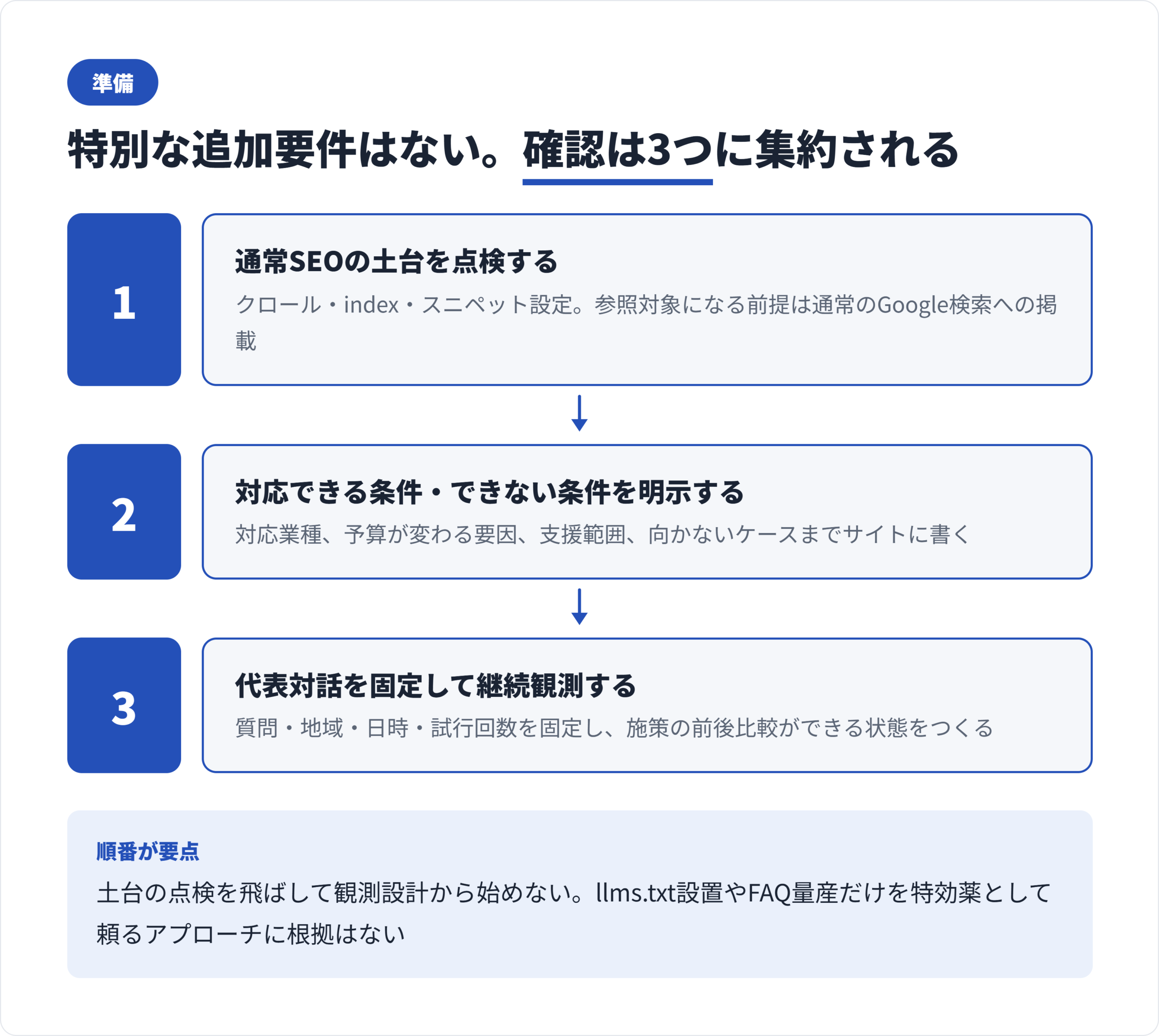
検索の基本
主力ページのインデックス、スニペット表示、読める本文を確認する。
比較に必要な情報
対象顧客、対応範囲、料金条件、非対応の仕事を説明する。
露出と成果の記録
代表質問の表示、検索の実数、問い合わせを別々に見る。
主力ページがインデックスされ、内容を読めるか
AI機能の参照リンクとして表示されるには、ページがインデックスされ、検索でスニペットを表示できるなどの条件があります。Search ConsoleのURL検査で主力ページの登録状況を確認し、重要な料金・対応範囲が画像だけでなく本文にもあるかを確かめてください。
インデックスされていても引用は保証されません。また、引用がないという理由だけでnoindexやクロール設定を変更すると、通常検索にも影響するおそれがあります。設定を触る前に、現在の状態と変更する理由を確認することが先です。
出典:Google 検索セントラル『AI 機能とウェブサイト』(2026年10月15日確認)
読者が比較できる条件を、サービスページへ書く
編集部がすすめるのは、相談する人が判断できるように依頼条件を具体的に書くことです。「SEOと制作に対応」だけでは、どこまで任せられるかが分かりません。記事制作、分析、サイトの修正が同じ契約なのか、料金が変わる条件は何かまで説明しましょう。
| 項目 | 記載する情報の例 |
|---|---|
| 対象顧客 | 中小企業、対応する業種 |
| 対応地域 | 訪問できる地域、オンライン対応 |
| 依頼できる仕事 | 分析、記事制作、実装修正 |
| 費用条件 | 初期費用、月額、別料金の作業 |
| 非対応範囲 | 広告運用は別契約など |
| 実績の範囲 | 対象業種、期間、測った成果 |
料金を公開できない場合も、記事制作まで含む契約と助言だけの契約など、見積額が変わる理由は説明できます。これは読者が依頼を判断するための提案で、Googleが公表したAI引用の採点基準ではありません。
AI回答に出た回数だけを成果にしない
AI回答での言及、自社ページへのリンク、サイト訪問、問い合わせ、商談・成約を分けて記録します。回答に出ても対象外の相談ばかり増えるなら、対象顧客や非対応範囲の説明を見直す必要があります。
反対に、検索クリックが減っていても、必要な問い合わせや商談が維持されていれば、すべてのページを作り直す判断は早すぎます。まず変化したページと相談内容を確認し、修正する範囲を絞りましょう。
具体的な対策の優先順位は、LLMO・AIO対策の方法で整理しています。
Google AIモードについてよくある質問
A. 必須ではありません。PCやスマートフォンのブラウザからgoogle.com/aiへアクセスできます。Googleアプリにも入口があります。
A. すべての機能を一律に18歳以上と扱うのは適切ではありません。今回確認した公式ヘルプでは、Search Labsの試験運用版は13歳以上、パーソナライズや一部の追加機能は18歳以上など、機能別の条件があります。管理対象アカウントは保護者や組織の設定も確認してください。
A. 履歴から再開できる機能があります。ただし履歴やパーソナライズの設定が無効な場合など、再開できない条件もあります。重要な比較条件は手元にも残しておくと、検索し直しやすくなります。
A. それだけでは判断できません。インデックスとスニペット表示の条件を満たしていても、参照先として表示される保証はありません。まずURL検査で登録状況を確認し、同じ質問条件で表示を記録します。
A. 個人情報や機密情報を含む資料は、社内の利用規程と、そのサービス・アカウントのデータの扱いを確認してから判断してください。AIモードとGeminiアプリではサービスや設定が異なるため、片方のプライバシー説明をもう片方へそのまま適用しないでください。
Geminiアプリの公式プライバシー説明では、サービス改善などにデータが使われることや、人によるレビューについて案内されています。業務利用では、検索と作成にどのサービスを使うかを決めたうえで、それぞれの設定を確認しましょう。
出典:Gemini アプリ ヘルプ『Gemini アプリのプライバシー ハブ』(2026年10月13日更新)(2026年10月15日確認)
AIモードは条件を伝え、参照リンクで確かめながら使う
AIモードは、いくつもの条件を比較し、追加の質問で調べ続けたいときに使えます。最初に目的、地域、予算などを伝え、回答で分からない部分を絞って聞き、最後は公式ページで条件を確認してください。
「新しい検索」と案内されたときは、必要な前提を質問へ戻せば比較を続けやすくなります。ウェブリンクが中心に出た場合も、そのリンクから確認を進められます。
サイト運営者は、AIでの露出だけに結論を寄せず、通常検索のクリック、サイト訪問、問い合わせを分けて見ましょう。主力ページがインデックスされているか、料金や対応範囲の説明が足りているかを確認すると、修正の優先順位を決めやすくなります。