
WordPressのSEO対策で、まず必要なのは検索への公開設定と、各ページの内容を確認することです。SEOプラグインはその作業を助けますが、導入するだけで検索順位が上がるわけではありません。
新しく作るサイトでは公開前にURLと必要な機能を決め、すでに運用しているサイトでは現在のURLとSEO設定を残すところから始めましょう。初期設定の記事に合わせて公開済みのURLまで変えると、検索流入や既存リンクに影響することがあります。
新しくSEO設定を整えるならAll in One SEO、検索やアクセスの状況を管理画面で見たいならSite Kit by Googleがおすすめです。URLの転送にはRedirection、サイトマップの専用管理にはXML Sitemap Generator for Google、広告や自社サービスの案内の配置にはAd Inserterと、目的に応じて選べます。
WordPressのSEO対策は、初期設定とページ改善の両方が必要
ここで扱うのは、レンタルサーバーなどに設置して運用・管理するWordPressです。WordPress.comのプラン別機能や、個別サーバーの設定手順は含めません。
WordPressで取り組むSEOには、検索エンジンがページを読めるようにする設定と、検索した人の疑問に答えるページづくりがあります。前者だけ終わっても、サービスの内容や費用が分からないサイトでは、依頼先として比較してもらうのは難しいでしょう。
| 状態 | 最初の作業 |
|---|---|
| 公開前 | URL・公開条件を決める |
| 運用中 | URL・設定・検索データを保存 |
| 検証・会員用 | 閲覧制限の目的を確認 |
WordPressでできることと、設定だけでは決まらないこと
WordPress本体やSEOプラグインには、ページの管理、メタ情報の設定、サイトマップの出力などを助ける機能があります。一方、どのような顧客に何を伝えるかは、運営側が決める仕事です。
例えば、浴室リフォームのページに「詳しくはお問い合わせください」としか書かれていなければ、SEOタイトルを整えても、費用を比較したい読者の疑問は残ります。工事費に含むもの、追加費用がかかる条件、近い工事の事例まで載って初めて、相談するかを判断できるページになります。
プラグイン内の分析で良い評価が出ても、この説明不足まで解決したとは限りません。設定の確認と本文の確認は、分けて進めるのがおすすめです。
公開前と公開済みでは、最初の作業を分ける
まだ公開していないサイトなら、URLのルールやカテゴリーを先に決められます。既存サイトでは、同じ変更が過去の記事、検索結果、外部からのリンクへ広がることがあります。
運用中なら、使用中のテーマとプラグイン、重要なページのURL、SEO設定、直近の検索データを保存してください。そのうえで、不足している項目だけを変更候補にします。
検証環境や会員向けサイトは、一般公開するサイトと扱いが違います。検索に出すことを優先して認証や閲覧制限を外さないよう、そもそも誰に見せるサイトなのかを確認しておきましょう。
WordPressで最初に確認するSEO初期設定7項目
初期設定は、次の7項目を確認すると整理しやすくなります。すべてを変更するチェックリストではありません。すでに問題なく動いている項目は、その設定を残して構いません。
| 項目 | 主な確認場所 | 確認する状態 |
|---|---|---|
| 公開設定 | 設定→表示設定 | 公開目的と設定が一致 |
| HTTPS・URL | 一般設定・実URL | 正しいURLで表示 |
| パーマリンク | 設定→パーマリンク | 新規は設計・既存は確認 |
| サイトマップ | 出力されたXML | 検索対象のURLを掲載 |
| title・説明文 | テーマ・SEO設定 | 入力内容と出力が一致 |
| 一覧ページ | カテゴリー・SEO設定 | ページの役割で判断 |
| 計測 | 検索・解析・受付記録 | 会社で確認できる |
1. 「検索エンジンでの表示」と実際のnoindexを確認する
管理画面の「設定→表示設定」にある「検索エンジンでの表示」を確認します。一般公開するサイトなのに、検索エンジンへのインデックス抑止が意図せず有効になっていないかを見てください。検索に載せる一般公開サイトなら、抑止設定はオフにします。制作中のサイトや検証環境では、公開目的を確認するまで変更しないでください。
ここだけで判断せず、SEOプラグインのページ別設定も確認します。サイト全体は公開する設定でも、個別の投稿やカテゴリーにnoindexが付いていることがあるためです。noindexは、検索結果への登録をしないよう伝える指定です。
設定画面と実際の出力が違う場合もあるので、重要ページのHTMLやHTTPヘッダー、Search ConsoleのURL検査まで照合すると確実です。表示設定の役割は、WordPress公式の表示設定ガイドでも確認できます。
2. HTTPSとサイトURLが意図した状態か確認する
HTTPSで実際にサイトを開き、証明書の警告が出ないか、画像やフォームも正常に使えるかを確認します。「設定→一般」のURL欄へhttpsと書き足すだけでは、安全に移行できたことにはなりません。
また、「WordPressアドレス」はWordPress本体の場所、「サイトアドレス」は訪問者がアクセスする場所を示します。設置方法によっては値が異なるため、同じに揃えることを目的に変更しないでください。
HTTPからHTTPSへ移す必要がある場合は、証明書、転送、内部リンク、混在コンテンツなどを含めた変更になります。現在の構成が分からないときは、URL欄を触る前に管理者へ確認しましょう。
3. パーマリンクは記事を公開する前に決める
パーマリンクは、投稿などに使うURLの形式です。「設定→パーマリンク」から確認できます。新しい企業サイトでは、「投稿名」を選び、/%postname%/ の形式で内容に合う短いスラッグを付ける方法があります。
ただし、投稿名形式だけが正解ではありません。時系列で管理するニュースサイトなら日付入りが合う場合もあります。日本語や数字を含むURLだからという理由だけで、公開済みの記事を一斉に変更する必要もありません。
既存URLを変える場合の準備は、サイトリニューアル時のSEO移行手順で詳しく整理しています。
4. XMLサイトマップの管理元を決める
XMLサイトマップは、サイト内にあるURLを検索エンジンへ伝えるためのファイルです。WordPressには標準のサイトマップ機能があり、通常はドメインに /wp-sitemap.xml を付けた場所で確認できます。ただし、SEOプラグインが別のサイトマップに置き換えている場合があります。
最初に、今どの機能が出力しているかを確かめましょう。すでに必要なURLが掲載されているなら、サイトマップ専用プラグインを追加する必要はありません。
見るべきなのは、URLの記載が現在の公開方針と合っているかです。古いURLや検索対象外にしたページが残っていないかを確認します。複数のサイトマップがあること自体を問題にするのではなく、管理元と掲載内容が分かる状態にしてください。送信しても、すべてのURLのインデックス登録が保証されるわけではありません。サイトマップへ載せるURLと送信方法は、Googleのサイトマップ作成・送信ガイドで確認できます。
5. titleとディスクリプションを設定する場所を確認する
titleはページのタイトル情報、メタディスクリプションはページ内容の説明文です。本文上の大見出しであるH1や、サイト全体の名称とは役割が異なります。
WordPressでは、テーマやSEOプラグインがこれらを出力します。例えば投稿編集画面に説明文の入力欄があっても、その欄がテーマのものかプラグインのものかを確認してください。同じ内容を複数箇所へ入れると、後からどちらを修正すればよいか分からなくなります。
説明文は本文を正しく要約します。ただし、検索結果ではGoogleがページ内の別の文を使うこともあり、入力した文章が必ずそのまま表示されるわけではありません。なお、meta keywordsはGoogle検索のインデックス登録や順位付けに使われません。Google検索の順位対策として入力する必要はありません。
出典:Google 検索セントラル『Google がサポートしているメタタグと属性』(2026年9月28日確認)
6. カテゴリー・タグ・著者ページの公開方針を決める
カテゴリーやタグの一覧を、まとめてnoindexにする必要はありません。その一覧を読む人に役立つかどうかで考えましょう。
例えば「浴室リフォーム」のカテゴリーに、工事内容の説明と関連事例がまとまっていれば、必要な情報を探す入口になります。一方、記事がほとんどなく、ほかの一覧と同じ内容しか並ばないタグページは、検索へ公開する役割を見直す余地があります。
著者ページも同じです。担当者の専門分野や執筆記事を確認するページとして使うのか、実質的に投稿一覧の重複になっているのかを見ます。すでに検索流入のある一覧を変更する場合は、そのデータを保存してから判断してください。
7. Search Consoleとアクセス解析の担当を決める
Search Consoleは検索での表示やクリック、インデックス状況などを見るために使います。アクセス解析は、サイトへ来た後の閲覧や行動を確認するためのものです。どちらも会社側で確認できる権限を持ち、外部担当者に任せる場合も、引き継げる状態にしておきましょう。
GA4を設置しているなら、テーマ、プラグイン、タグ管理ツールなどから同じ計測が重複していないかを見ます。フォームもテスト送信し、計測イベントと実際の受付を分けて確かめてください。
出典:Google アナリティクス ヘルプ『個人を特定できる情報(PII)を送信しないようにするためのヒント』(2026年9月28日確認)
7項目を一度に決めるのが難しければ、次のように一つのサイトを想定して記録すると整理できます。これは新規の小規模サービスサイトを想定した例で、運用中のサイトへそのまま当てはめる設定値ではありません。
| 項目 | この例での選択 |
|---|---|
| 公開目的 | 一般向けにサービスを案内 |
| ホームページ | サービス案内の固定ページ |
| URL形式 | 投稿名を採用 |
| SEO設定 | メタ情報の管理元を一つにする |
| 一覧ページ | 説明と関連記事のあるカテゴリーを公開 |
| サイトマップ | 既存の出力を確認して管理元を決定 |
| 計測担当 | 会社のWeb担当者が権限を保有 |
WordPressのSEO運用でおすすめのプラグイン5選
SEO設定を管理する製品と、アクセス解析や広告の配置を助ける製品では、導入する目的が違います。次の5つは同じ機能の順位比較ではなく、担当させたい作業から選ぶための候補です。
| プラグイン | 主な役割 | 無料で始める範囲 |
|---|---|---|
| All in One SEO | SEO設定の管理 | タイトル・説明文・XMLなど |
| Site Kit by Google | 検索・アクセスの確認 | Google各サービスとの連携 |
| Redirection | 転送・404ログの管理 | 全機能・有料版なし |
| XML Sitemap Generator for Google | サイトマップ専用管理 | XMLサイトマップ生成など |
| Ad Inserter | 広告・案内の配置 | 基本のコード挿入・表示条件 |
新規の小規模企業サイトで、SEO設定や計測をまだ整えていないなら、当社ではAll in One SEOとSite Kit by Googleを組み合わせる方法をおすすめします。残りの3つは、転送や案内の自動配置など、必要な作業があるときに追加する位置づけです。既存の環境で同じ仕事ができている場合は、乗り換えを優先する必要はありません。
1. All in One SEO|ページごとのSEO設定をまとめたい場合
All in One SEOは、タイトル、メタディスクリプション、robots、canonical、XMLサイトマップ、構造化データなどを管理するプラグインです。記事担当者がページごとのタイトルや説明文を設定できるようにしたい企業サイトにおすすめです。
無料版でも、タイトル・説明文やXMLサイトマップなどの基本機能を利用できます。有料版にはリダイレクト管理やローカルSEOなどの機能がありますが、使える範囲は契約プランで異なります。まず無料版で必要な設定ができるかを確かめ、足りない機能がある場合に有料版を比較しましょう。機能の区分はAll in One SEOの公式掲載ページで確認できます。
最初は、全投稿に適用する共通設定を変えるより、内容を把握している1ページで入力と出力を確かめる方が進めやすくなります。導入・移行の安全確認を終えていることを前提に、次の順で試してください。
編集画面を開く
対象は1ページ投稿または固定ページを編集し、AIOSEO Settingsのタイトル・Meta Description欄を開きます。
タイトルと説明文を入力する
変更前の値を保存本文にある内容を入力します。例えば浴室リフォームのページなら、費用と工事内容が分かるタイトルにします。
保存して出力を確認する
管理画面だけで終えない公開ページのソースを表示し、title要素とメタディスクリプションが入力内容と対応しているかを確かめます。
例えばタイトル欄へ会社名まで直接入力する場合は、会社名を追加するスマートタグが残っていないかも見てください。入力欄のプレビューは表示の見本であり、Googleの検索結果が必ずそのとおりになるわけではありません。入力場所はAIOSEOのタイトル・説明文の設定ガイドで確認できます。後の投稿・固定ページの章に、両方の記入例を載せています。
2. Site Kit by Google|検索とアクセスの状況を管理画面で見たい場合
Site Kit by Googleは、Googleが提供するWordPress向けの公式プラグインです。無料で利用でき、Search Console、Google Analytics、AdSense、PageSpeed Insightsなどの情報をWordPressの管理画面で確認できます。対応サービスはSite Kit by Googleの公式掲載ページにまとまっています。
普段WordPressで記事を更新する担当者が、検索されている言葉やアクセスの変化も一緒に確認したい場合におすすめです。検索順位を自動で改善する製品ではなく、改善するページを選び、結果を確かめるために使います。
最初に会社が管理できるGoogleアカウントで接続し、対象サイトのプロパティを選びます。GA4をすでに使っているなら、新しい計測環境を作り直す前に、既存のアカウント・プロパティ・ウェブデータストリームを確認しましょう。
| 現在の状態 | Site Kitの使い方 | コード設置 |
|---|---|---|
| GA4を既存機能で計測中 | 同じプロパティのデータを表示 | Site Kit側はオフ |
| GA4をまだ設置していない | 接続とコード設置を担当 | Site Kit側はオン |
| 設置元・計測先が不明 | 現在のタグを先に調査 | 変更を保留 |
コード設置の設定は「Site Kit→Settings→Connected Services→Analytics→Edit」の「Place Google Analytics code」で確認できます。日本語画面では対応する項目を探してください。Site Kitは既存タグを検出するとコード設置をオフにする場合がありますが、検出結果だけに頼らず、接続先と実際の計測も照合します。
コード設置をオフにしても、既存のタグによる計測を続けながらダッシュボードを利用できます。手順はSite Kitによるコード設置の管理ガイドを参照してください。
接続後は、ログアウトしたブラウザーなどでサイトを開き、選択したGA4の受信状況を確かめます。Site Kitで計測する場合、初期設定ではログイン中の利用者が除外されるため、管理者として開いただけでは確認しにくいことがあります。接続先・除外設定・コード設置の確認場所はSite KitのAnalytics設定ガイドで確認できます。
3. Redirection|移転したページへの転送と404の調査をしたい場合
Redirectionは、301リダイレクトと404エラーのログを管理できる無料プラグインです。有料版はなく、機能の利用に追加のプラグイン料金はかかりません。記事を統合したときや、必要があってURLを変更したときに、旧URLから対応するページへ案内する用途におすすめです。機能はRedirectionの公式掲載ページで確認できます。
最初の設定は「ツール→Redirection」から行います。同じサイト内で1ページを恒久的に移した場合なら、旧URLと新URLを次のように指定できます。新URLがすでに正常に開くことと、既存の転送と重複しないことを先に確認してください。
| 項目 | 入力・選択する例 |
|---|---|
| ソースURL | /bathroom-old/ |
| ターゲットURL | /bathroom/ |
| 転送方式 | 301・恒久的な移転 |
| 正規表現 | 使用しない |
| 正常な結果 | 旧URLから新URLへ1回で転送 |
ソースURLは転送元、ターゲットURLは転送先です。転送方式などが見えない場合は、入力フォームの歯車から詳細設定を開きます。入力欄はRedirectionの転送作成ガイドで確認できます。
登録後は旧URLを開き、目的の新ページへ移動するかを確かめます。ブラウザーの開発者ツールなどでHTTP応答も調べ、旧URLが301、転送先が200になっていることを確認してください。移動を繰り返すループや別ページへの誤転送があれば、追加したルールを無効にし、変更前の転送設定・ページ状態へ戻して再確認します。
自社の記事内リンクの誤字で404になっているなら、まずリンクを修正するのが先です。また、301はブラウザーなどに保存される場合があるため、ルールを戻した後も転送されるときは、保存された転送やキャッシュの影響を分けて調べます。ログは調査に必要な保存期間を決め、IPアドレスなどの記録範囲も確認しておきましょう。
出典:Google 検索セントラル『サイトを移転する方法』、Google クロール インフラストラクチャ『HTTP ステータス コードが Google のクローラーに及ぼす影響』(2026年9月28日確認)
4. XML Sitemap Generator for Google|サイトマップを専用管理したい場合
XML Sitemap Generator for Googleは、XMLサイトマップを生成する無料プラグインです。投稿・固定ページに加えて、カスタム投稿タイプなども対象にできます。SEO設定は別の機能で足りているものの、サイトマップの出力を専用プラグインで管理したい場合におすすめです。
All in One SEOのサイトマップが正常に動いているなら、この目的だけで追加する必要はありません。反対に、すでにこの専用プラグインを使っているなら、理由なくAll in One SEOへ管理元を移す必要もありません。採用する側を決めたうえで、次の順に確認します。
設定とXMLを開く
生成元を確認「設定→XML-Sitemap」で出力先を確認し、サイトマップを開きます。通常の出力先はサイトURLの末尾に /sitemap.xml を付けた場所です。
掲載URLを確かめる
代表ページで確認検索に出したい投稿・固定ページが載り、古い転送元URLや検索対象外のページが混ざっていないかを見ます。
Search Consoleへ送信する
確認した実URLを登録対象プロパティのサイトマップ欄へ送信します。送信後は取得状況を確認し、個別ページの登録状況はURL検査で別に調べます。
一覧の先に投稿用・固定ページ用などの子サイトマップがある場合は、そのリンク先まで確認してください。専用プラグインへの切り替えでは、既存の出力元・URL・設定を保存し、検証環境で掲載範囲を比べてから、同じ役割の生成機能を切り替えます。All in One SEOのタイトル設定まで止める必要はありません。
設定場所と出力先はXML Sitemap Generator for Googleの公式掲載ページで確認できます。取得済みのサイトマップと、インデックス登録済みのページは同じではないため、送信完了だけでSEO対策を終えないようにしましょう。
5. Ad Inserter|広告や自社サービスの案内をまとめて配置したい場合
Ad Inserterは、広告コードだけでなく、HTMLやJavaScript、フォームなどを指定した位置へ挿入できるプラグインです。無料版でも基本の挿入機能を使え、追加機能を備えたPro版もあります。対応する内容はAd Inserterの公式掲載ページで確認できます。
広告収益を得るメディアだけでなく、複数の記事へ資料請求や自社サービスの案内を配置する企業サイトにも応用できます。例えば、案内文を記事ごとに貼り直しているなら、表示する内容と位置をまとめて管理する方法としておすすめです。これはHTML挿入機能の応用例で、順位向上の機能ではありません。
初めて試すときは、広告タグではなく短い案内文を、確認用の記事1本だけへ表示してみましょう。「設定→Ad Inserter」を開き、未使用のブロックに次のように設定します。
| 設定項目 | この例での指定 |
|---|---|
| ブロック名 | サービス案内・試行 |
| コード欄 | サービスの対応範囲をご案内します。 |
| ページ種別 | Postsのみ |
| 自動挿入 | Before Paragraph |
| 段落番号 | 2 |
| Lists内のPost IDs | 確認用の記事IDのみ・ホワイトリスト |
「Lists」でPost IDsを開き、対象の記事を選びます。リストはブラックリストではなく、指定した記事だけに表示するホワイトリスト側にしてください。自動挿入の基本はAd Inserterのクイックスタート、対象の絞り方はAd Inserterの表示条件ガイドで確認できます。
保存後は、対象記事の第2段落の前に1回だけ表示されるか、対象外の記事には表示されないかを確認します。段落の数え方は本文のHTML構造に依存するため、見た目の改行だけで判断しないでください。表示位置が適切なら、社内で承認した案内用のHTMLやバナーへ差し替え、スマートフォンでの読みにくさや表示のずれも点検します。
GA4の計測をSite Kitやタグマネージャーへ任せているなら、同じ計測コードをAd Inserterにも登録しない構成にします。また、AdSenseの自動広告は、広告の配置をAdSense側が決める方式です。Ad Inserterで記事内の位置を指定する使い方とは分けて考えてください。既存テーマで案内の一括配置までできているサイトなら、追加しなくても構いません。
SEOプラグインは、テーマとの機能重複を確認してから使う
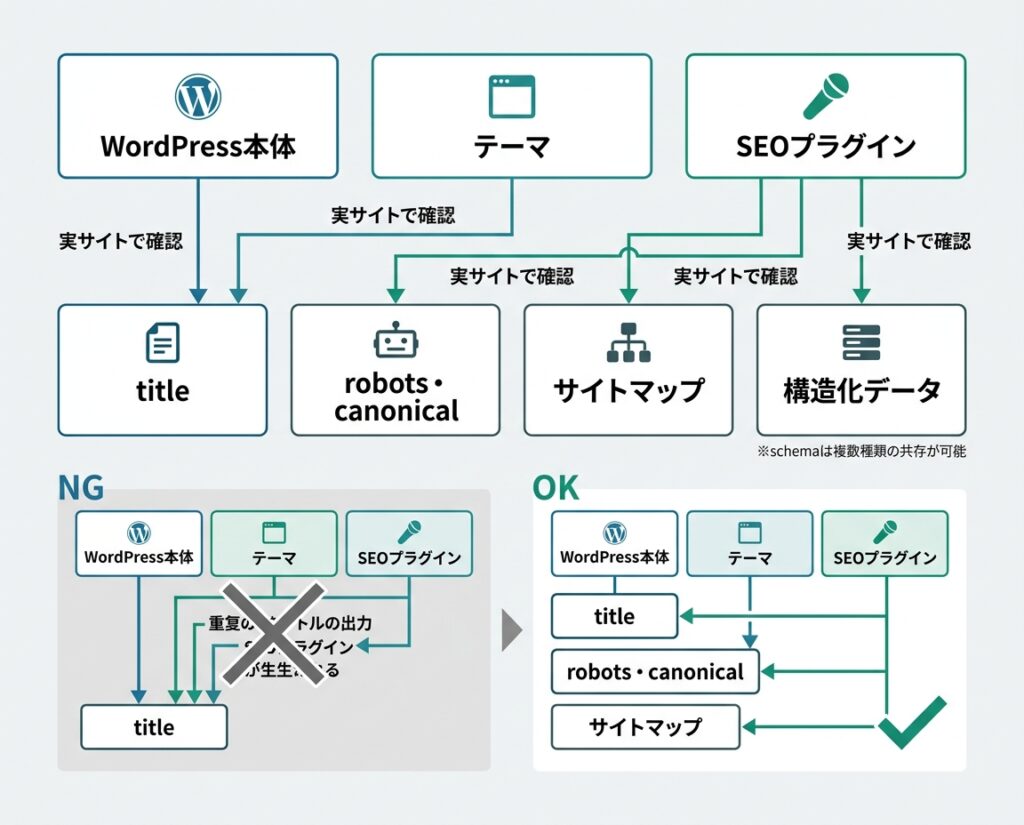
プラグインを選んだら、有効化する前に現在のテーマや機能との分担を確認します。テーマにSEO設定があるサイトへ同種のプラグインを加えると、同じ情報を別々の場所から出力することがあるためです。
今回の5つでは、All in One SEOとXML Sitemap Generator for Googleのサイトマップ機能が重なります。有料版のAll in One SEOで転送管理を行うなら、Redirectionとの分担も必要です。Site KitとAd Inserterは併用できますが、同じ計測コードや広告コードを両方から挿入しないようにします。
title・canonical・サイトマップの管理元を決める
canonicalは、内容が重複するURLなどについて、代表として扱ってほしいURLを示す情報です。各ページのrobots、タイトルなどと合わせ、意図した内容が出ているかを見ます。
確認するのはプラグインの総数ではなく、役割の重なりです。例えば、メタ設定用と画像圧縮用は仕事が違います。一方、複数のSEO機能が同じページへ別々のタイトルやcanonicalを出しているなら、管理元の整理が必要です。
| 機能 | この例での管理元 | 確認すること |
|---|---|---|
| title・説明文 | All in One SEO | 本文と対応し、重複しない |
| robots・canonical | All in One SEO | 公開方針・正規URLと一致 |
| XMLサイトマップ | All in One SEO | 検索対象のURLを掲載 |
| 基本の構造化データ | All in One SEO | テーマ等の出力と矛盾しない |
| GA4コードの設置 | Site Kit by Google | 他から同じ計測を追加しない |
| 検索・アクセスの確認 | Site Kit by Google | 対象のプロパティを表示 |
| URL転送 | 必要なときだけRedirection | 転送先・方式・既存ルール |
| 広告・案内の配置 | 必要なときだけAd Inserter | 表示対象・位置・回数 |
この構成では、サイトマップもAll in One SEOへ任せます。同製品のXMLサイトマップはWordPress標準の出力を置き換えるため、標準の /wp-sitemap.xml ではなく、実際に使っている出力先を確認してください。「All in One SEO→Sitemaps→General Sitemap」の「Open Sitemap」から開けます。確認手順はAIOSEOのXMLサイトマップ設定ガイドにあります。
GA4が設置済みのサイトなら、表の「GA4コードの設置」は既存の管理元へ置き換え、Site Kitをデータ表示だけに使う方法があります。計測を移す必要がなければ、タグマネージャーや既存タグを削除しないでください。
構造化データは、記事や組織、パンくずなど、内容に応じて複数種類を出す場合があります。scriptが複数あるだけで誤りと判断せず、同じ記事に異なる著者を指定するなどの矛盾がないかを確認してください。表は基本情報をAll in One SEOへ任せる例であり、テーマが出力する別の種類まで一律に削除するものではありません。
追加を検討する状態
- 必要なメタ設定を管理できない
- 役割が明確な不足機能がある
- 動作確認と更新の担当がいる
今の機能を維持しやすい状態
- 既存テーマ等で必要な出力が揃う
- 乗り換える理由が製品スコアだけ
- 移行前の設定を確認できない
乗り換える前に、保存される設定と公開されるHTMLを比べる
新しいプラグインにインポート機能があっても、すべての設定が同じ状態で引き継がれるとは限りません。管理画面に「成功」と出た後も、実際のページを比較する必要があります。
小規模サイトなら、トップページ、投稿、固定ページ、カテゴリーから代表URLを一つずつ選びます。タイトル、robots、canonical、OGP、サイトマップの対象、主な構造化データを変更前後で照合してください。テンプレートが多いサイトでは、その種類と重要URLに合わせて確認対象を増やします。
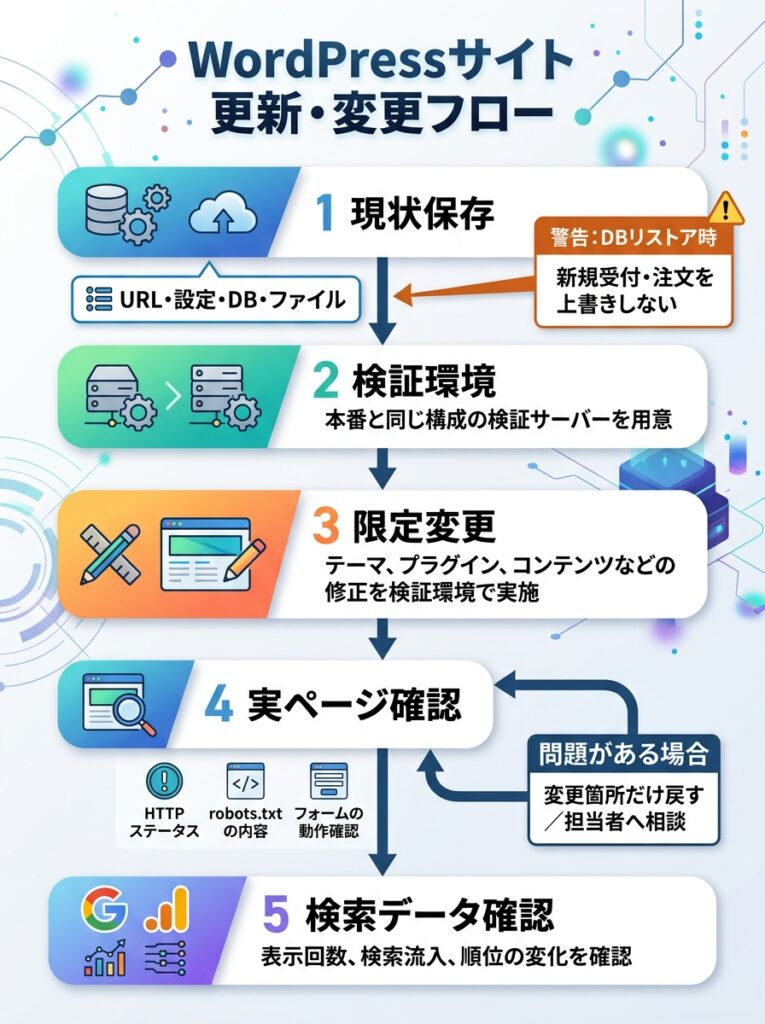
変更前を保存
準備代表URLの出力とSEO設定を記録し、DB・ファイルのバックアップを用意します。
検証環境で移す
試行インポートできる項目と、手作業で補う項目を確かめます。
出力を比較
確認新旧のタイトル・robots・canonical等を同じURLで照合します。
承認後に反映
公開影響するページを確認し、同じSEO機能が重複しないよう切り替えます。
公開後を確認
点検主要ページ・フォーム・計測を試し、問題があれば変更箇所から戻します。
投稿と固定ページは、読者が知りたい内容まで書いて公開する
初期設定が整ったら、各ページの内容を見直します。入力欄を埋めることではなく、検索した人が必要な答えを得られるかが確認の中心です。
titleと説明文は、本文にある内容を約束する
タイトルで「費用」と伝えるなら、本文にも費用や見積もり条件が必要です。「おすすめ」と書くなら、選ぶ理由が分かる説明が求められます。検索語を入れることと、答えを用意することを切り離さないようにしましょう。
次は、架空の「○○工務店」が浴室リフォームを案内する場合の記入例です。実在する会社の料金や実績を示すものではありません。
この説明文を使うなら、本文には工事の範囲、見積もりに含む費用、追加補修が必要な条件、実際の工事の流れを載せます。説明文で約束した内容がページにあるかを確認すれば、設定だけが先行するのを防げます。
| 項目 | このページに入れるもの |
|---|---|
| 検索者の疑問 | 費用と対応工事を知りたい |
| title | 費用・工事内容・会社名 |
| 本文 | 見積条件・工事範囲・事例 |
| 説明文 | 本文で分かることを要約 |
| 内部リンク | 該当の施工事例と相談案内 |
| 画像alt | 改修前後で変わった箇所 |
見出しと内部リンクで、次の疑問へ進めるようにする
本文は、読者が確認したいことごとに見出しを付けます。浴室のページなら「見積もりに含む工事」「追加費用が発生する条件」「工事の流れ」のように、読む前から内容が分かる見出しが使えます。見た目の文字サイズだけでH2やH3を選ぶのは避けてください。
テーマが投稿タイトルをH1として表示する場合、本文の先頭へ同じH1を重ねて入れる必要はありません。テーマの表示と本文を合わせて、ページの主題とその下の見出しが自然に読める形にします。
費用を読んだ人が実物を見たい場合は、「浴室の改修事例を見る」のような文言で、該当事例へ案内できます。すべてのリンクを「こちら」にするより、移動先が分かる言葉を使いましょう。ページ同士のつなぎ方は、内部リンクの貼り方で詳しく説明しています。
画像は内容に合うaltと、スマートフォンでの読みやすさを確認する
画像のaltは、その画像が伝える内容に合わせて書きます。例えば、タイル張りの浴室をユニットバスへ改修し、手すりを設置した写真を考えてみましょう。altは「タイル張りの浴室をユニットバスへ改修し、浴槽の横に手すりを設置した施工後の写真」のように書けます。実際に写っていない工事や効果は足しません。
装飾だけの画像は、内容を説明する画像と扱いが違います。すべての画像へ検索語を詰めた長いaltを付ける必要はありません。また、メディアライブラリで変更しても、既存の記事側に同じ変更が反映されているとは限らないため、公開ページのimg出力まで確認してください。
料金や対応条件を画像の中にしか書かないと、スマートフォンで読み取りにくくなる場合もあります。判断に欠かせない内容は本文にも載せ、画像は比較や理解を助ける役割にします。
表示速度は、画像と追加機能のどちらが原因かを調べて直す
WordPressが遅いと感じたときも、まず原因を調べましょう。画像が大きいのか、追加スクリプトの処理が重いのか、サーバーからの応答が遅いのかで、必要な対応は変わります。
テストの点数と、実際の利用状況を分けて見る
PageSpeed Insightsでは、その場で実行するテストと、実際の利用者から集めたデータを確認できます。前者は原因の調査に役立ち、後者は実際にどのような使われ方をしているかを見る材料になります。
Core Web Vitalsは、主に次の3つの観点で見ます。数値を暗記する前に、利用者がどの場面で困っているかへ読み替えると改善箇所を探しやすくなります。
| 指標 | 利用者が感じる問題 | 確認する例 |
|---|---|---|
| LCP | 主要部分がなかなか出ない | 主画像・応答・描画 |
| INP | 押した後の反応が遅い | スクリプト・処理 |
| CLS | 表示中に位置がずれる | 画像寸法・後から出る枠 |
アクセスが少ないページでは、実利用者のデータが表示されないことがあります。これは問題がないという判定ではありません。テストや実機の操作も使い、同じURL、同じ端末区分、近い条件で変更前後を確認します。
測定の仕組みはPageSpeed Insightsの公式説明で確認できます。テストの点数が良くても、検索順位や問い合わせの増加まで保証されるわけではありません。
大きな画像と追加スクリプトから原因候補を探す
画像は、画面で必要なサイズに対して過度に大きなファイルを読み込んでいないかを見ます。適切なサイズへの調整や圧縮で済むのか、画像自体を差し替える必要があるのかを分けましょう。画像の幅と高さを確保しておくことも、表示中のずれを抑える確認項目です。
外部の動画、チャット、広告タグ、プラグインの追加機能も確認対象です。ただし、本数だけで原因を決めず、そのページで何が読み込まれているかを調べます。主要画像まで一律に遅延読み込みへ変えると、見せたい部分が出るのを遅らせる場合があるため注意してください。
変更前後の記録には、次のような表を使えます。下表は記録の書き方であり、実測結果ではありません。
| 記録項目 | 記入する内容 |
|---|---|
| 対象 | 変更するページのURL |
| 測定条件 | 日時・端末区分・使用ツール |
| 変更前 | 指標と診断結果を保存 |
| 変更内容 | 主画像の圧縮など一つの変更 |
| 変更後 | 同条件で再測定した結果 |
| 動作 | フォーム等のテスト結果 |
キャッシュ設定を変えたら、フォームや購入機能も試す
キャッシュは、生成済みの内容を再利用して表示を速める方法です。ただし、公開記事と、ログイン後の画面やカートでは扱いが違います。利用者ごとに異なる内容まで同じように保存・配信しない設計が必要です。
速度改善後に確認する動作
- 主要ページをスマートフォンで開ける
- フォームの入力から受付まで動く
- ログイン・予約・購入など必要な機能が動く
- 変更した設定と測定条件を記録している
改善の必要が見つからない項目まで、点数を上げるために設定を重ねる必要はありません。速度が十分でも相談が来ないなら、サービス内容や導線の改善へ時間を使う方が適切な場合があります。
設定変更で失敗しやすい箇所と、公開後の確認方法
設定を保存できたことと、公開ページが正しく動いていることは別です。変更直後に異常を見つけたら、症状と、その直前に触った機能を対応させて確認します。
| 症状 | 最初に確認すること |
|---|---|
| 検索に出なくなった | robots・認証・URL検査 |
| titleが重なる | テーマとSEO機能 |
| URLが404になる | 変更前後のURLと転送 |
| 解析値が不自然に増える | タグの重複 |
| カテゴリーの流入が落ちる | noindex・本文・内部リンク |
検索に出ないときは、公開設定と対象URLを確認する
対象URLが正常に開くかを確かめ、表示設定、ページ別のrobots、認証、canonicalを調べます。サイトマップにURLが載っているだけで、登録済みとは判断しません。Search Console上部のURL検査欄に対象ページの完全なURLを入力し、インデックスに登録された情報を確認します。変更後の状態を調べるときは公開URLのテストも使いますが、テストに通ることと登録済みであることは別です。操作はSearch ConsoleのURL検査ガイドで確認できます。
技術的な問題が見つからなければ、クロール後の反映を待つ必要がある場合や、ページ内容を見直す必要がある場合も残ります。検索に出ないという結果だけを見て、全ページの設定を変更するのは避けましょう。
タイトルや解析が二重なら、機能の管理元を見直す
タイトルが重なったり解析値が急に増えたりしたら、テーマ、SEOプラグイン、手書きのタグ、タグ管理ツールの担当範囲を確認します。
例えば、すでにタグ管理ツールでGA4を設置しているところへ、テーマ側でも同じ計測を追加していないかを見ます。原因を調べるために本番の全プラグインを一括停止すると、フォームなど別の機能まで止まるため、検証環境で対象を絞って確認してください。
URL変更やテーマの作り直しは、別の変更計画にする
URLの一括変更やテーマのコード修正は、説明文を1ページ直す作業とは影響範囲が違います。担当者に任せる場合も、次の項目を先に確認します。
| 項目 | 決めておく内容 |
|---|---|
| 実行内容 | 何を変更し、何を変えないか |
| 影響範囲 | URL群・共通部品・業務機能 |
| リスク | 検索流入・表示・受付への影響 |
| 安全策 | 検証環境・限定反映・承認者 |
| バックアップ | DB・ファイル・設定・保存時点 |
| 切り戻し | 戻す項目と新規データの保全 |
バックアップがあるだけで、すぐ安全に戻せるとは限りません。公開後の注文や問い合わせを残したまま、変更した設定だけを戻せるかまで確認しておきましょう。
SEOの成果は、設定の点数ではなく検索流入と問い合わせで見る
設定が終わった後は、検索結果と、その先の問い合わせを確認します。プラグインの点数が良くなったことだけを成果にすると、次に何を改善するべきかを判断できません。
設定完了と検索への反映を別々に確認する
まずは、タイトルやrobotsなどが意図どおりに出力され、リンクやフォームが動くことを確認します。その後、Search Consoleで対象ページの登録状況、表示される検索語、クリックの変化を見ます。
| 段階 | 確認するもの |
|---|---|
| 設定 | 出力・リンク・フォーム |
| 検索 | 登録状況・クエリ・クリック |
| 事業 | 有効問い合わせ・購入 |
設定直後に検索結果まで切り替わるとは限りません。新規サイトでは、まず基準となるデータをためる必要があります。運用中のサイトは、同じページ、近い期間条件で変化を比較しましょう。
検索流入の先に、問い合わせや購入があるかを見る
検索から人が来ていても、必要な相談や購入につながっていなければ、本文や導線に改善の余地があります。情報記事だけ読まれているのか、サービスページまで進んでいるのか、フォームで止まっているのかを分けると、次の作業を選びやすくなります。
広告や紹介経由の問い合わせを、自然検索の成果へ合算しないことも大切です。会社名で探す指名検索と、課題やサービス名で探す検索も、分けられる範囲で見ておきましょう。具体的な集計の考え方は、SEOの成果を測る方法で説明しています。
プラグイン操作で済まない作業だけ外部へ依頼する
URL移行、テーマのコード修正、速度の原因調査など、社内で扱いにくい作業だけを依頼する方法もあります。「SEO一式」とまとめず、調査、実装、公開後確認を分けて見積もると比較しやすくなります。
一方、現在の出力が正常で、足りないのがサービスの説明や事例だけなら、プラグインの乗り換えや大規模改修を依頼する必要はありません。設定作業を部分外注する判断基準も参考に、不足している作業へ予算を使いましょう。
WordPressのSEO対策でよくある質問
A. 使用するだけで上位表示は決まりません。検索に公開する設定と、検索者の疑問に答えるページ、内部リンク、操作しやすさを合わせて確認しましょう。
A. 必ずしも追加は必要ありません。今のテーマや機能で、必要なタイトル・説明文・robotsなどを管理できるかで判断します。
A. いいえ。SEO設定と計測が未整備の新規サイトならAll in One SEOとSite Kitを基本にし、転送が必要ならRedirectionを追加する考え方です。サイトマップ専用管理や広告・案内の配置は、その用途がある場合に選びます。既存サイトは現在の管理方法を優先して確認してください。
A. 必要な機能が無料範囲にあるなら問題ありません。有料版を検討するときは、何の作業が不足しているかを先に決め、追加機能の条件と照合しましょう。
A. 形式だけを理由に変更しません。URL変更が必要なら、旧新URLの対応、転送、内部リンクの更新を含めた移行として計画します。
A. 一律には決めません。一覧として役立つか、独自の説明や検索流入があるか、ほかのページとの役割が重なっていないかで判断してください。
A. まずWordPress標準または既存プラグインの出力を確認しましょう。必要なサイトマップがすでにあるなら、追加は不要です。
A. 製品内の分析評価はGoogleの順位ではありません。インデックス状況や検索意図、本文の情報不足、競合との差を確認し、設定以外の問題も調べます。
初期設定を確認し、足りない機能だけを追加する
WordPressのSEO対策は、今の状態を把握するところから始めると、不要な変更を減らせます。これから公開するサイトと、すでに検索流入のあるサイトを同じ手順で扱わないことが大切です。
最初の作業を決める3つの確認
- 現在のURL・テーマ・SEO機能を記録する
- 一般公開の設定と重要ページの出力を調べる
- 不足する機能だけ追加し、変更後に動作を確かめる
必要な設定が揃ったら、次は重要なサービスページや記事を一つ選びましょう。検索した人が何を知りたくて、その答えが本文のどこにあるかを確認することが、設定を集客につなげる次の作業になります。